
[ad_1]
A személyes vagy virtuális események más emberek megismerése és egymástól való tanulás körül forognak. Mivel az e-mail egy ilyen személyes csatorna, ideális közeg az események izgalmának felidézéséhez és emlékeztetők küldéséhez.
Annak biztosítása érdekében, hogy a vendégek valóban megjelenjenek, hasznos lehet a „Hozzáadás a naptárhoz” linket beküldeni az esemény e-mailjeibe. Ezzel az előfizetők hozzáadhatják az eseményeket a saját naptárukhoz, megkönnyítve ezzel a naptárütközések elkerülését, és lehetővé téve számukra, hogy saját emlékeztetőiket állítsanak be.
Hagyományosan ez egy ICS-fájllal történik – más néven iCalendar. Ez egy általános naptárformátum, amely általában az .ics fájlkiterjesztést használja, és a legtöbb naptár általánosan elfogadott. Nem tévesztendő össze az Apple hasonló nevű iCal-jával, bár az iCalendar fájlok ott is működnek. Az érthetőség kedvéért ezt az ICS-t vagy naptárfájlt fogjuk emlegetni ebben a blogbejegyzésben.
Egyes naptárak webes linkekből is felvehetnek eseményeket – amiket naptár linkeknek fogunk nevezni. Ha extra időt szán a dinamikusan megjelenítendő Hozzáadás a Naptárhoz linkre, amely megfelel az előfizetők egyedi e-mail klienseinek, az eseménye könnyebben elérhetővé válik számukra. Más szóval, az előfizetők számára könnyebben és gyorsabban hozzáadhatja az eseményt a naptárukhoz.
Végigvezetjük, hogy mely naptárakkal kell törődnie, létrehozva a tényleges naptárfájlokat és linkeket, valamint kódolva ezeket a fájlokat és linkeket az esemény e-mailjébe a legjobb e-mail előfizetői élmény érdekében.
1. lépés: Válassza ki a megcélozni kívánt naptárakat
Számtalan különféle naptáralkalmazás érhető el: olyanok, amelyek alapértelmezés szerint elérhetők a számítógép operációs rendszerén, a webmail részeként, vagy más letöltött naptáralkalmazásokból. Gyakorlatilag lehetetlen támogatni az összes naptáralkalmazást.
Annak érdekében, hogy megértse, mely naptáreszközökre kell összpontosítania, tekintse meg a E-mail elemzés adat.
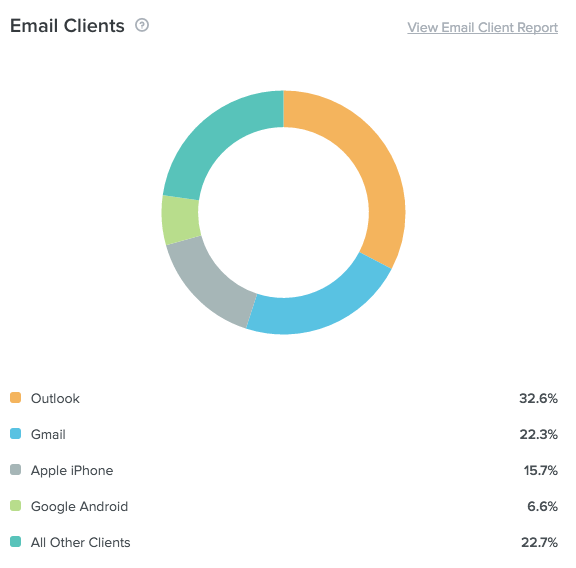
Minden naptár képes ICS fájl használatával új eseményeket hozzáadni. De megköveteli, hogy az emberek először töltsék le az ICS fájlt, majd töltsék fel a naptárukba.
Azonban a Gmailben, az Office 365-ben, az Outlook.com-ban és a Yahoo-ban eseményeket is felvehet egy link segítségével, amely automatikusan tartalmazza az esemény részleteit. Ez jobb előfizetői élményhez vezet, mivel csak egy kattintás szükséges ahhoz, hogy eseményét hozzáadja a naptárához.
Ez egy praktikus diagram, amely gyorsan összefoglalja, melyik e-mail kliens fogadja el a Hozzáadás a Naptárhoz metódust, hogy előkészítse a következő lépésre.
E-mail kliens „Hozzáadás a naptárhoz” módszer
|
E-mail kliens |
ICS naptárfájl |
Naptár link |
|
Gmail |
✓ |
✓ |
|
Outlook.com |
✓ |
✓ |
|
AOL |
✓ |
✘ |
|
Jehu |
✓ |
✓ |
|
Office 365 |
✓ |
✓ |
|
Outlook |
✓ |
✘ |
|
Apple Mail |
✓ |
✘ |
Barátságos emlékeztető: bár könnyebb lenne csak ICS-naptárfájlokat létrehozni, mert a legtöbb e-mail kliens elfogadja, nem könnyebb az előfizetőknek.
A naptár link személyre szabása minden e-mail kliens számára megnöveli annak esélyét, hogy előfizetői ténylegesen hozzáadják az eseményt a naptárukhoz (és részt vegyenek és konverziót végezzenek!), Mivel csak egy kattintásra van. Ahhoz, hogy valaki ICS-fájlt adjon hozzá a naptárához, több lépésre van szükség, és útközben elveszíthet néhány embert.
2. lépés: Hozzon létre naptár linkeket és fájlokat
Attól függően, hogy az előfizetői mely e-mail klienseket használják e-mailek olvasására, létrehozhat egy ICS naptárfájlt, naptárlinket vagy mindkettőt.
ICS naptárfájlok
Mivel az ICS-fájlok sok naptáralkalmazás számára biztosítják a linkeket, ez mindig nagyszerű tartalék.
A kezdéshez ezt javasoljuk iCalendar Event Maker eszköz a fájlok előállításához. Lehetővé teszi olyan információk hozzáadását, amelyeket előfizetőinek tudnia kell az eseményről, például a helyszín, a leírás és az URL. Akár konkrétabbá is teheti eseményét, megismételheti, vagy értesítéseket adhat a vendégéhez.
Miután a közönség hozzáadta a fájlt a naptárához, megkapják azokat a részleteket, amelyek egyértelművé teszik, hogy mi az esemény. Emlékeztet arra, hogy miért szerepel az esemény a naptárukban.
Naptár linkek
A Webmail naptárak hozzáadása a Naptárhoz linkek létrehozásához javasoljuk Amit Agarwal’s-t Naptár linkek eszköz. Létrehozza azokat a teljes URL-eket, amelyeket minden ember naptárához be kell írnia az e-mailbe.
Ennek az eszköznek van egy hátránya: Nem hozhat létre ismétlődő eseményeket, és nem tartalmazhat olyan értesítést, mint az ICS-fájloknál. Ezeket a részleteket hozzáadhatja a naptár URL-jéhez, de ezeket minden egyes naptárban létre kell hoznia, amelyhez nem biztos, hogy hozzáfér.
Ezért jó gyakorlat ICS naptárfájl létrehozása a naptár linkek mellett.
 |
Soha többé ne küldjön törött e-mailt Megakadályozhatja az e-mailes hibákat – például a megszakadt Hozzáadás a Naptárhoz linkeket – az automatikus minőségbiztosítási teszteléssel Lakmus ellenőrzőlista. Küldjön magabiztos, márkanevű, hibamentes e-maileket (és védje márkája hírnevét). |
3. lépés: Kódolja a Hozzáadás a Naptárhoz linkeket e-mailjéhez
Mielőtt eljutnánk az igazán szórakoztató részhez (kódolás!), El kell döntenie, hogyan fogja bemutatni a Hozzáadás a naptárhoz linket.
Döntse el, hogyan jelenítse meg a Hozzáadás a Naptárhoz gombot
Amint azt korábban említettük, hagyományosan az Add to Calendar linkek vannak az ICS fájl gombjával együtt. Ha dinamikus gombokat használ a Hozzáadás a Naptárhoz gombokhoz, két különböző lehetőség közül választhat:
- Mutasson egyet: Megcélozhatja az egyes előfizetők e-mail klienseit, és dinamikusan megjelenítheti az e-kliensükhöz illeszkedő speciális linket.
- Mutasd az összeset: Használhat egy hibrid modellt, ahol a fő cselekvésre ösztönzés (CTA) gomb személyre szabott minden előfizető e-mail klienséhez, és továbbra is megadja az alternatív naptárhivatkozásokat.
Ha személyre szabhatja a Hozzáadás a naptárhoz linket minden előfizető számára, akkor elgondolkodhat azon, hogy miért fontolja meg egyáltalán a többi naptárhivatkozás megjelenítését.
Csak egy link megjelenítése nem veszi figyelembe az olyan embereket, mint én. Gyakran használtam a munkahelyi e-mailt, hogy regisztrálhassak e-mailekre, hogy lássam, milyenek voltak az Outlookban. De szeretném hozzáadni az eseményt a személyes Gmail naptáramhoz. Ez súrlódási pont lehet az emberek számára, ha csak egy naptár linket ad meg.
A többszörös naptárhivatkozások második lehetősége remek megoldás a probléma megoldására.

Kicsit bonyolultabb, mint csak elrejteni és megjeleníteni a CTA gombokat az e-mail kliens preferenciái alapján, de véleményem szerint a legjobb felhasználói élményt nyújtja, mivel az előfizetővel a beérkező levelek között találkozik, de mégis megfelel az esetleges munkafolyamatnak.
Hozzon létre CTA gombokat és linkeket
Tehát most a szórakoztató rész: az ICS fájl gomb kódolása alapértelmezettként. Kezdje ezzel, mert mindenhol működik, függetlenül attól, hogy az előfizetői melyik e-mail kliensről, alkalmazásról vagy eszközről olvasnak.
Először szerezze be a 2. lépésben létrehozott ICS fájlt a iCalendar Event Maker eszköz. Ezután töltse fel a vállalat szervereire, a tartalomkezelő rendszerbe (CMS) vagy az e-mail szolgáltató médiatárába.
Most itt a gombépítés ideje. Nagyon sokféle módon lehet egy gombot létrehozni; megnézheti a mi Végső útmutató a golyóálló gombokhoz néhány közülük. Manapság rajongunk Mark Robbins hozzáférhető gombja, így itt van egy példa, amelyet használhat:
[ad_2]
Source link


