A Windows 10 összes beépített hirdetésének letiltása

[ad_1]
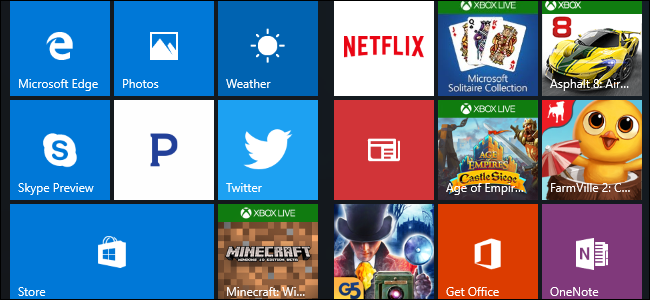
A Windows 10 sok beépített hirdetést tartalmaz. Ez nem csak a ingyenes frissítési ajánlat: Még akkor is, ha új számítógépet vásárol, amelyhez Windows 10 licenc tartozik, vagy 200 dollárt költ a Windows 10 Professional másolatára, az operációs rendszerben hirdetéseket lát. Sok mindent azonban letilthat.
Tiltsa le a képernyőzárak hirdetéseit
ÖSSZEFÜGGŐ: A hirdetések letiltása a Windows 10 zár képernyőn
A Windows 10 most a Windows Spotlighton keresztül jeleníti meg a hirdetéseket a zárolási képernyőn. Előfordul, hogy a Windows Spotlight csak a hűvös háttérképeket mutatja be, de az olyan játékok reklámjaiba is bekúszik A Tomb Raider felemelkedése és Quantum Break a Windows áruházban.
Nak nek megszabadulni ezektől a képernyőzáras hirdetésektől, menjen a Beállítások> Testreszabás> Képernyő lezárása elemre, és állítsa a háttérben a „Kép” vagy „Diavetítés” beállítást a Windows Spotlight helyett.
Valószínűleg itt is le akarja tiltani a „Szórakoztató tények, tippek és egyebek beszerzése a Windows és a Cortana oldaláról a lezárási képernyőn” lehetőséget.

A Start menüben állítsa le a javasolt alkalmazások megjelenését
ÖSSZEFÜGGŐ: Hogyan lehet megszabadulni a „javasolt alkalmazásoktól” (például a Candy Crush) a Windows 10 rendszerben
A Windows 10 alkalmanként megjeleníti a „javasolt alkalmazásokat” a Start menüben. A javasolt alkalmazások nem feltétlenül ingyenesek, és láthattuk, hogy a Microsoft ezt a funkciót használja 60 dolláros PC-s játékok reklámozására a Windows áruházból (ami egyébként nem szabad megvenned). De főleg csak értékes helyet foglalnak el a Start menüben.
Nak nek állítsa le a javasolt alkalmazásokat a Start menüben, menjen a Beállítások> Testreszabás> Indítás lehetőségre, és állítsa az „Alkalmanként javaslatok megjelenítése a Start menüben” beállítást „Ki” értékre.

Megszabadulni a nagyméretű tálcán lévő előugró ablakoktól
ÖSSZEFÜGGŐ: A Windows 10 tálcájának előugró értesítéseinek letiltása
A Windows 10 megjelenik a tálca előugró hirdetései, amelyet a Microsoft „tippeknek, trükköknek és javaslatoknak” nevez. Ezek a tippek tartalmazzák a Microsoft Edge használatának ajánlásait az akkumulátor jobb élettartama érdekében, valamint ösztönzést a Microsoft Edge használatára, hogy Ön kereshet Microsoft Jutalmak pontokat.
Ha csak saját maga által preferált alkalmazásokat szeretne használni anélkül, hogy a Microsoft zavarná, akkor le kell tiltania ezeket a tippeket. Ehhez lépjen a Beállítások> Rendszer> Értesítések és műveletek elemre, és tiltsa le a „Tippek, trükkök és javaslatok beszerzése a Windows használatakor” lehetőséget.

Az értesítési hirdetések megjelenésének megakadályozása
ÖSSZEFÜGGŐ: A Windows 10 Alkotói frissítés újdonságai
Ban ben az Alkotók frissítése, A Microsoft új „javaslatokat” adott hozzá, amelyek értesítésekként jelennek meg. Ezek a hirdetések tájékoztatnak a Windows különböző funkcióiról, és normál asztali értesítésekként jelennek meg. Például megjelenhet egy értesítés, amely felszólítja a Cortana beállítására. A többi értesítéshez hasonlóan ezeket is a Műveletközpont hogy később láthassa őket.
Az értesítésekként megjelenő „javaslatok” kikapcsolásához lépjen a Beállítások> Rendszer> Értesítések menüpontba, és állítsa a „Kikapcsolás” lehetőségre a „Windows üdvözlő élményének megjelenítése a frissítések után és alkalmanként, amikor bejelentkezem, hogy kiemeljem az új és javasoltakat” elemet.

Ne állítsa le a Cortana-t a tálcán
ÖSSZEFÜGGŐ: A Cortana letiltása a Windows 10 rendszerben
A Cortana nem csak a tálcán ül, és várja, hogy elkezdjen beszélni vele. A Cortana rendszeresen felpattan a helyére, és arra ösztönzi, hogy próbálja meg használni.
Ha nem akarja, hogy a Cortana zaklasson, kattintson a Cortana keresősávra, kattintson a Beállítások ikonra, görgessen lefelé, és tiltsa le a „Tálcán lévő tibitek” opciót a „Hagyja, hogy a Cortana időről időre feltöltődjön gondolatokkal, üdvözletekkel és értesítésekkel” a keresőmező ”. Ettől kezdve Cortana nyugodtan fog ülni, amíg nem akarja használni.
Ha egyáltalán nem akarja, hogy a Cortana futjon, választhatja tiltsa le a Cortanát egy iktató- vagy csoportházirend-beállítással. A Microsoft eltávolította a régi, egyszerű kapcsolót, amely lehetővé teszi a Cortana letiltását az évfordulós frissítéssel, de a rendszerleíró adatbázis és a csoportházirend trükkjei továbbra is működnek.

Hirdetések eltávolítása a Fájlkezelőből
ÖSSZEFÜGGŐ: Hogyan tilthatja le a hirdetéseket és az értesítéseket a Windows 10 Fájlkezelőjében
A Alkotók frissítése, A Microsoft most olyan hirdetéseket jelenít meg, amelyek a OneDrive és Office 365 szalaggal a File Explorer ablak tetején. Ezeket a szalaghirdetéseket a File Explorer opciói ablakban lehet kikapcsolni.
Ezeknek az opcióknak a letiltásához nyissa meg a File Explorer opcióablakát, ha a FIle Explorer ablak tetején található „Nézet” fülre kattint, és a szalagon az „Opciók” gombra kattint. Kattintson a megjelenő Mappa beállítások ablak tetején található „Megtekintés” fülre, görgessen lefelé a speciális beállítások listájában, és törölje a jelölést a „Szinkronizálási szolgáltató értesítéseinek megjelenítése” jelölőnégyzetből.

A „Get Office” értesítések kitiltása
ÖSSZEFÜGGŐ: Az „Office letöltése” értesítések letiltása a Windows 10 rendszeren
A Windows 10 tartalmaz egy „Get Office” alkalmazást, amely ott található, és értesítéseket kínál a letöltésre Office 365 és élvezze az egy hónapos ingyenes próbaverziót.
Nak nek állítsa le a Get Office értesítéseket, menjen a Beállítások> Rendszer> Értesítések és műveletek elemre, görgessen lefelé, és állítsa az „Office letöltése” alkalmazás értesítéseit „Ki” értékre. A Start menüben egyszerűen megtalálhatja a Get Office alkalmazást, kattintson rá a jobb gombbal, és válassza az „Eltávolítás” lehetőséget. Visszatérhet azonban a Windows 10 jövőbeni frissítésekor.

Távolítsa el a Candy Crush Saga és más automatikusan telepített alkalmazásokat
A Windows 10 „automatikusan letölti” a hasonló alkalmazásokat Candy Crush Soda Saga, Flipboard, Twitter és Minecraft: Windows 10 Edition amikor először jelentkezik be. A PC-gyártók saját alkalmazásokat és élő csempéket is hozzáadhatnak, amelyek alapértelmezés szerint telepítve jelennek meg.
Ezeket az alkalmazásokat a „Microsoft Consumer Experience” részeként telepítik. Ennek letiltására volt egy csoportházirend-beállítás, de az évfordulós frissítésben eltávolították a Windows 10 fogyasztói verzióiból. Ezt csak a Windows 10 Enterprise felhasználói – még a Windows 10 Professional felhasználói sem – kapcsolhatják ki.
Ezeket az alkalmazásokat és csempéket azonban eltávolíthatja. Ehhez csak nyissa meg a Start menüt, keresse meg azokat az alkalmazásokat, amelyeket nem szeretne használni, kattintson jobb gombbal, és válassza az „Eltávolítás” lehetőséget. Alkalmazások, mint Candy Crush Soda Saga és FarmVille 2: Ország menekülés alapértelmezés szerint csempékként jelenik meg, de az összes alkalmazás listában is megtalálhatja őket.
Bizonyos alkalmazások egyszerűen csak csempét kapnak, de még nincsenek letöltve. Ezeknek a csempéknek az eltávolításához kattintson a jobb gombbal a csempére, és válassza a „Feloldás a kezdésből” lehetőséget. Nem fogja látni az „Eltávolítás” opciót, mert a csempék csak linkek, amelyek a Windows áruházba vezetik, ahol letöltheti az alkalmazást.

Tiltsa le az Élő csempéket és oldja fel a Windows alkalmazásokat
ÖSSZEFÜGGŐ: Hogyan lehet a Windows 10 Start menüjét jobban hasonlítani a Windows 7-re
Míg eltávolíthatja a Microsoft Consumer Experience program részeként telepített alkalmazásokat, a Windows 10 is tartalmaz néhány olyan alkalmazást, amelyet nem lehet eltávolítani, és amelyek hirdetnek Önnek. Például a Store és Xbox csempék gyakran használják az „élő csempe” funkciót olyan alkalmazások és játékok reklámozásához, amelyeket a Microsoft szeretne letölteni.
Az Ön számára hirdető élő csempék kikapcsolásához kattintson a jobb gombbal egy csempére, és válassza a Továbbiak> Az élő csempe kikapcsolása lehetőséget. Azt is megteheti, hogy jobb egérgombbal kattint egy csempére, és kiválasztja az „Unpin from Start” lehetőséget, hogy teljesen megszabaduljon a csempétől. Akár azt is választhatja rögzítse az összes csempét és csak az All Apps listát használhatja alkalmazások indításához, ha úgy tetszik.

Kerülje a beépített pasziánsz játékot
ÖSSZEFÜGGŐ: Nem kell évi 20 dollárt fizetnie a pasziánszért és az aknavetőért a Windows 10 rendszeren
Távol tartsa magát a Windows 10 rendszerre előre telepített „Microsoft Solitaire Collection” játéktól. Ez az alkalmazás nem csak hirdetést tartalmaz, hanem 30 másodperces videohirdetésekkel is rendelkezik. tudsz kerülje a reklámozást évi 10 dollár befizetésével. A Microsoft Aknakereső játéka alapértelmezés szerint nincs telepítve, de ennek is megvan a maga évi 10 dolláros előfizetési díja. Ezek meredek árak a korábban ingyenes játékokhoz.
Játssz inkább egy másik ingyenes pasziánsz játékot. A Google most pasziánsz-játékot kínál – csak keressen rá a „pasziánsz” kifejezésre, és hirdetések nélküli pasziánszt játszhat a Google keresési eredményeiben.

Saját teljesen ingyenes pasziánsz- és aknavetős játékokat is feltettünk olyan URL-ekre, amelyekhez bárki hozzáférhet egy asztali böngészőben. Nem tettünk fel hirdetéseket ezekbe a játékokba, így hirdetések nélkül játszhat:
Hirdetések eltávolítása a Windows Ink munkaterületről
ÖSSZEFÜGGŐ: A Windows Ink munkaterület használata (vagy letiltása) a Windows 10 rendszeren
A Windows tinta munkaterület magában foglalja a „Javasolt alkalmazások” részt, amely a Windows Store-ban elérhető tollal rendelkező alkalmazásokat hirdeti. Letilthatja ezeket, és csak ellátogathat a Windows áruházba, ha valaha szeretne több tollal rendelkező alkalmazást találni.
Menjen a Beállítások> Eszközök> Toll- és Windows tinta elemre, és állítsa az „Ajánlott alkalmazásjavaslatok megjelenítése” opciót „Ki” lehetőségre, hogy megszabaduljon a javasolt alkalmazáshirdetéstől.
Csak akkor látja a „Toll és Windows tinta” részt a Beállítások alkalmazásban, ha számítógépe támogatja a tollbevitelt.

Alkalmazási javaslatok elrejtése a Megosztás panelen
A Windows 10 Alkotói frissítése új megosztási panelt adott a Fájlkezelőhöz. Kattintson a szalag „Megosztás” fülére, majd a „Megosztás” gombra kattintva nyissa meg és ossza meg a fájlt egy telepített alkalmazással.
Alapértelmezés szerint ez a párbeszédpanel nem csak a telepített alkalmazásokat sorolja fel, hanem a „javasolt” alkalmazásokat is megjeleníti, amelyeket a Windows szeretné, ha telepítené az áruházból. A javasolt alkalmazások elrejtéséhez kattintson a jobb gombbal a Megosztás párbeszédpanelen, és törölje a jelet az „Alkalmazásjavaslatok megjelenítése” jelölőnégyzetből.

Várható, hogy a Microsoft további hirdetésekkel bővíti a Windows 10-et a jövőbeni jelentős frissítések során. A Windows 10 évfordulós frissítése a Start menü alapértelmezett csempéiből többet „szponzorált csempékké” alakított át.
[ad_2]
Source link
Written by Gadam
Related View More
Elektromágnes házilag okosan 12 lépésben
Ultragyors wifi antenna házilag nagy hatótávolsággal
Szokatlan virágtartó házilag 12+1 lépésben
Nyomtatófej tisztító folyadék házilag egyszerűen
Csúcs 4G jelerősítő házilag
Szupererős 4G antenna házilag
