[ad_1]

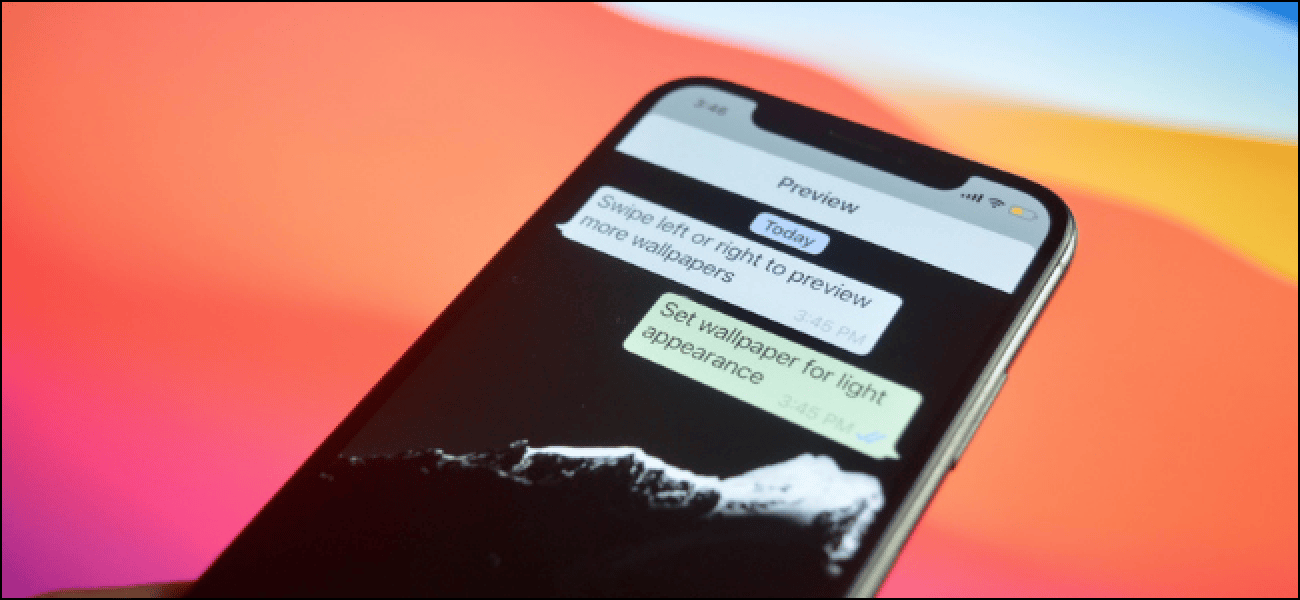
A csevegés megkülönböztetésének egyik legegyszerűbb módja az egyedi háttérkép használata. Így nem fog véletlenszerű üzeneteket küldeni. Így állíthat be egyéni háttérképet az egyes WhatsApp csevegésekhez iPhone-on és Androidon.
Cseveghet (csoportos csevegés vagy egyéni csevegés) egy egyedi háttérképet. Kiválaszthatja a WhatsApp beépített opcióit, vagy használhatja saját fotóját.
Az Instagram-tól eltérően, A WhatsApp egyéni háttérkép funkciója nincs szinkronizálva az összes felhasználó között. Mint ilyen, mindkét fél rendelkezhet saját egyéni csevegő háttérképpel ugyanazon beszélgetéshez.
ÖSSZEFÜGGŐ: Hogyan lehet megváltoztatni az Instagram DM-ek témáját és hangsúlyos színét
Állítsa be az egyéni háttérképet a csevegésekhez az Android WhatsApp-on
A kezdéshez nyissa meg a WhatsApp alkalmazást Android okostelefon. Itt lépjen a „Csevegések” szakaszba, és nyisson meg egy WhatsApp beszélgetést.
Érintse meg a menü gombot az eszköztáron, és válassza a „Háttérkép” lehetőséget.

Itt láthat néhány lehetőséget a „Világos”, „Sötét”, „Egyszínű” és „Saját fotók” nevűeknek.

Böngésszen az itt található fotók között, és az előnézet megtekintéséhez koppintson egy fotóra.

Ezután érintse meg a „Háttérkép beállítása” lehetőséget.

Az előugró párbeszédpanelen ellenőrizze, hogy a „For This Chat” lehetőséget választotta-e, és érintse meg az „OK” gombot.

Most látni fogja a beszélgetés frissített háttérképét.
Ha el szeretné távolítani az egyedi háttérképet, érintse meg a menü gombot, lépjen a „Háttérkép” részhez, érintse meg a „Módosítás” gombot, válassza az „Egyéni háttérkép eltávolítása” opciót, majd érintse meg az „Eltávolítás” lehetőséget a módosítás megerősítéséhez.
Állítsa be az egyéni háttérképet a csevegésekhez az iPhone WhatsApp alkalmazásban
Az iPhone-felhasználók folyamata kissé eltér. Nyissa meg a WhatsApp alkalmazást iPhone és menj beszélgetni. Itt koppintson a csevegés tetején található profilképre vagy névre.

Itt válassza a „Háttérkép és hang” lehetőséget.

Most válassza a „Válasszon új háttérképet” lehetőséget.

A következő képernyőn böngészhet a „Bright”, „Dark” és „Solid Colors” háttérképgyűjteményekben. Ha saját képet szeretne háttérként kiválasztani, válassza a „Fotók” opciót.

Miután kiválasztotta a fényképet, átméretezheti a csevegőablakhoz.

Ha elégedett, koppintson a „Beállítás” gombra.

Most térjen vissza a csevegéshez, és az új egyéni háttérképet közvetlenül a csevegés hátterében látja.

Ha el akarja távolítani az egyedi háttérképet, lépjen a Háttérkép és hang> Válasszon egy új háttérképet részre, és érintse meg az „Egyedi háttérkép eltávolítása” lehetőséget. Ezután a megerősítéshez kattintson az „Egyedi háttérkép eltávolítása” gombra.
Mint a WhatsApp testreszabása? Így teheti meg létrehozhat és használhat saját matricákat a WhatsApp alkalmazásban.
ÖSSZEFÜGGŐ: Hogyan készítsünk saját matricacsomagot a WhatsApp alkalmazáshoz iPhone és Android rendszeren
[ad_2]
Source link