Hogyan állítsuk be az audio bitrátot a viszályon

[ad_1]

Ha használja Viszály a hangkommunikációhoz előfordulhat, hogy módosítania kell az audio bitrátát a hívások minőségének javítása érdekében. Ezt megteheti a Discord beállítási menüjében – a következő módon.
Változtassa meg az Audio Bitrate-t a Discordban Windows vagy Mac rendszeren
Ha a Discordot használja weblejátszó vagy a asztali alkalmazás Windows 10 PC-jén vagy Mac-jén megváltoztathatja az audio bitsebességet úgy, hogy a szerver csatornalistájában a hangcsatorna neve fölé viszi az egérmutatót. Csak szerver rendszergazdák megteheti azonban.
Amikor a csatorna neve fölé viszi az egérmutatót, a csatorna beállításainak ikonja megmutatja magát, valamint a csatornához való közvetlen csatlakozás. Válassza a beállítások ikont az adott csatorna beállításainak módosításához.
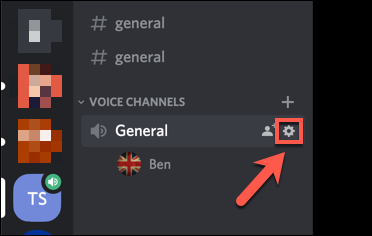
Alapértelmezés szerint az összes Discord-felhasználó hozzáférhet a 8 és 96 kbps (kilobájt / másodperc) közötti bitrátához, alapértelmezett csatorna bitráta értékként 64 kbps. Ha Discord szerveren van elég Discord Nitro növeli azonban a magasabb bitráta értékeket, akár 384 kbps.
ÖSSZEFÜGGŐ: Mi a Discord Nitro, és érdemes-e fizetni?
A hangcsatorna „Áttekintés” menüjében mozgassa a „Bitrate” csúszkát felfelé vagy lefelé a szerveren elérhető korlátok között.

Az audio bitsebesség-beállításain végrehajtott bármilyen változtatás automatikusan végrehajtásra kerül. Miután megváltoztatta az audio bitrátát, zárja be ezt a menüt a jobb felső sarokban található bezárás gombra kattintva, vagy a billentyűzet Escape gombjával.
Módosítsa a hangsebességet a mobileszközök diszkriminációjában
Ha a Discordot használja Android, iPhone, vagy iPad, a saját vagy moderált szerverek hangcsatornáinak hangsűrűségét is megváltoztathatja.
Ehhez nyissa meg a Discord alkalmazást, és koppintson a hamburger menü ikonjára a bal felső sarokban.

Ne felejtse el kiválasztani a megfelelő szervert, majd válassza ki és tartsa lenyomva a módosítani kívánt hangcsatornát a csatornák listájában.

Néhány másodperc múlva megjelenik a „Csatorna beállításai” menü, amely lehetővé teszi a név, a csatorna korlátozásának és a bitráta beállításainak módosítását.
Mozgassa a „Bitrate” csúszkát felfelé vagy lefelé az audió bitráta minőségének növeléséhez vagy csökkentéséhez. Miután elégedett a beállítással, érintse meg a Mentés gombot a jobb alsó sarokban.

Ha megváltozott az audio bitsebesség, akkor csatlakozzon a csatornához a csatornalistán kiválasztva (ha még nem tette meg). A kiválasztott audio bitsebesség automatikusan érvényes lesz, amikor csatlakozik.
Ha a bitráta túl magas (vagy túl alacsony), akkor meg kell ismételnie ezeket a lépéseket az újra megváltoztatásához.
[ad_2]
Source link
Written by Gadam
Related View More
Elektromágnes házilag okosan 12 lépésben
Ultragyors wifi antenna házilag nagy hatótávolsággal
Szokatlan virágtartó házilag 12+1 lépésben
Nyomtatófej tisztító folyadék házilag egyszerűen
Csúcs 4G jelerősítő házilag
Szupererős 4G antenna házilag
