Hogyan lehet eltávolítani az Android-alkalmazásokat okostelefonjáról vagy táblagépéről

[ad_1]

Annyi érdekes – és ingyenes – alkalmazással a Google Play Áruház, akkor biztosan letölti azokat, amelyeket végül nem használ. A fel nem használt alkalmazások megtartása Android-eszközén befolyásolhatja a teljesítményt és helyet foglalhat. Így távolíthatja el az Android-alkalmazásokat.
Általánosságban elmondható, hogy minden olyan alkalmazás vagy játék eltávolítható, amelyet a Play Áruházból telepít. Ez alól kivételt képez néhány alkalmazás, amelyek előre vannak feltöltve a telefonjára vagy táblagépére. Néha „letilthatja” ezeket az alkalmazásokat, de nem mindig.
ÖSSZEFÜGGŐ: Mi a Google Play Áruház?
Távolítsa el az Android Apps alkalmazást
Kétféle módon lehet eltávolítani az Android-alkalmazásokat vagy játékokat: a Play Áruházból vagy a kezdőképernyőről / alkalmazásfiókból. Először a Play Store módszerrel foglalkozunk, amely mindenki számára ugyanúgy működik.
Nyissa meg a Play Áruházat Android okostelefonján vagy táblagépén, és érintse meg a hamburger menü ikont a bal felső sarokban.

A menüből válassza a „Saját alkalmazások és játékok” lehetőséget.

Váltson a „Telepített” fülre, és keresse meg az eltávolítani kívánt alkalmazást.

Az alkalmazás információs oldalán egyszerűen érintse meg az „Eltávolítás” gombot.

Erősítse meg, hogy az előugró ablakból szeretné eltávolítani az alkalmazást.

Ez az! Az alkalmazás eltávolításra kerül.
A második módszer attól függően változik, hogy melyik kezdőképernyő-indítót használja eszköz bőrét. A legtöbb esetben megérintheti és lenyomva tarthatja az alkalmazás ikonját a kontextuális menü megjelenítéséhez.

Ebben a menüben koppintson az „Eltávolítás” elemre.

A megerősítő előugró ablak megkérdezi, hogy biztos benne. Az alkalmazás törléséhez válassza az „OK” lehetőséget.

Néhány indítóban az alkalmazás ikont húzza az „Eltávolítás” gombra. Mások a kontextuális menüben választhatnak az „App Info” lehetőségről, amely a Beállítások menü egyik oldalára vezet, ahol eltávolíthatja az alkalmazást. Ha nem biztos abban, hogy hogyan működik az indítóval, használja a Play Áruház módszert.
Tiltsa le az Android Apps alkalmazást
Egyes Android-alkalmazásokat nem lehet eltávolítani, de letilthatók. A letiltott alkalmazást nem távolítják el az eszközéről, de nem futtatható a háttérben, és nem jelenhet meg az alkalmazás fiókjában.
A letiltás általában olyan előre feltöltött alkalmazásoknál érhető el, amelyek nem elengedhetetlenek az eszköz működéséhez. Például, ha a Facebook alkalmazás előre betöltött, valószínűleg nem tudja eltávolítani, de letiltható.
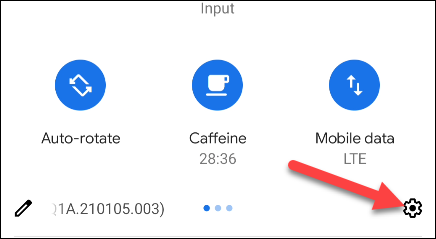
Ehhez először lefelé csúsztatunk a képernyő tetejétől (egyszer vagy kétszer, a telefon vagy táblagép gyártójától függően), és megérintjük a fogaskerék ikont a Beállítások menü megnyitásához.
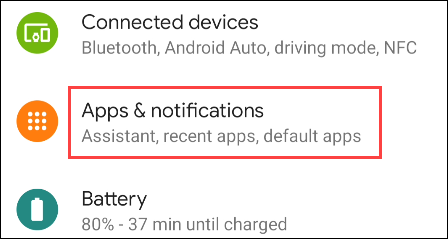
Ezután válassza az „Alkalmazások és értesítések” lehetőséget.
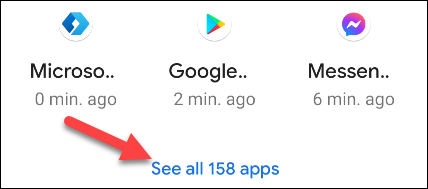
Koppintson az „Összes megtekintése [Number] Alkalmazások ”a telepített alkalmazások teljes listájához.
Válassza ki az eltávolítani / letiltani kívánt alkalmazást.

Az alkalmazás információs oldalán vagy az „Eltávolítás”, vagy a „Letiltás” lehetőséget látja. Érintse meg.

Egy felugró ablak megkéri, hogy erősítse meg az alkalmazás letiltását. A folytatáshoz érintse meg az „Alkalmazás letiltása” lehetőséget.

Ha az alkalmazást nem lehet letiltani, az opció szürkén jelenik meg.

Ennyi van benne. A letiltott alkalmazás az eszközön marad, és bármikor újra engedélyezhető.
[ad_2]
Source link
Written by Gadam
Related View More
Elektromágnes házilag okosan 12 lépésben
Ultragyors wifi antenna házilag nagy hatótávolsággal
Szokatlan virágtartó házilag 12+1 lépésben
Nyomtatófej tisztító folyadék házilag egyszerűen
Csúcs 4G jelerősítő házilag
Szupererős 4G antenna házilag
