
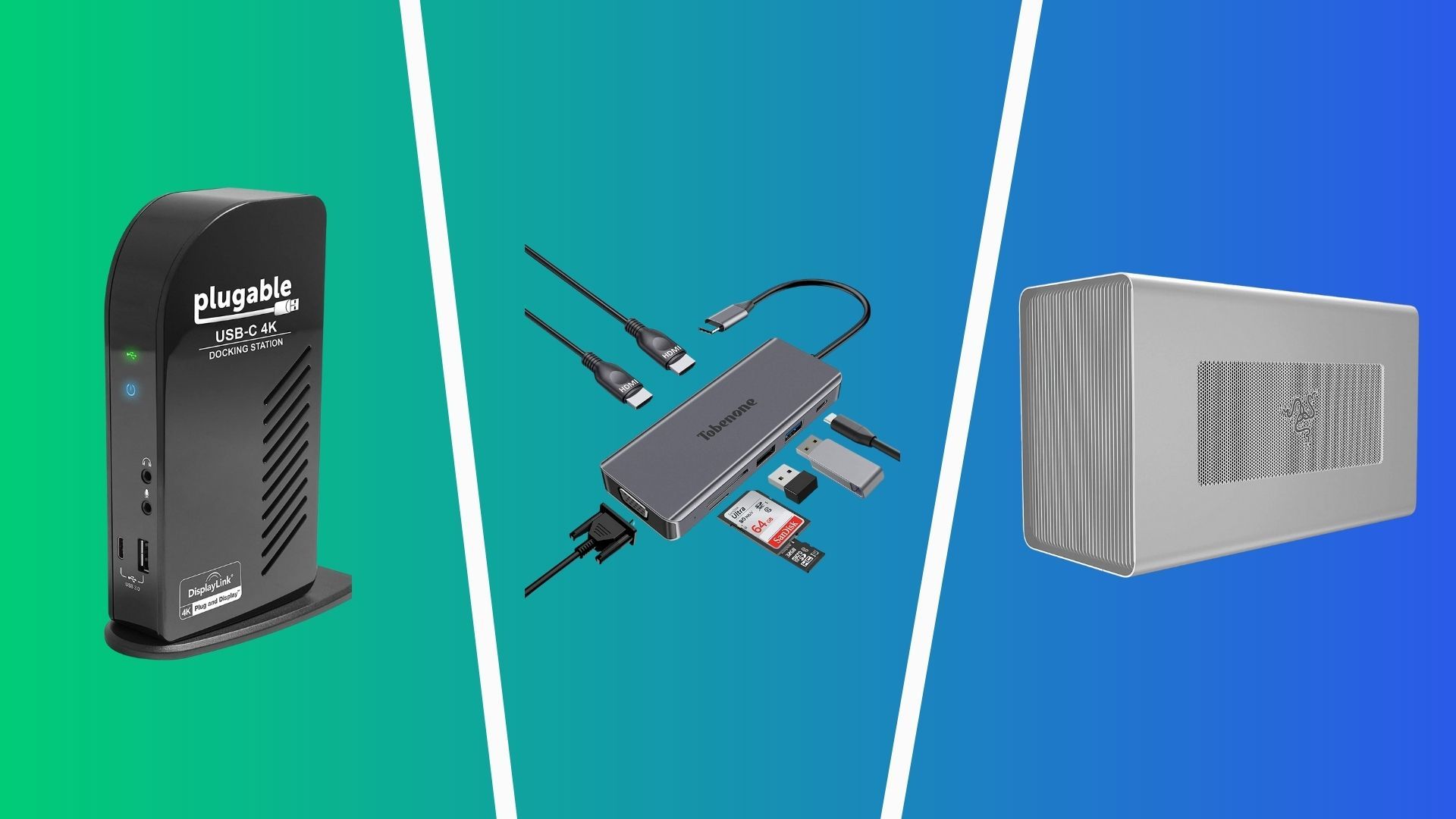
Ha nincs pénze elbűvölő asztali számítógépért vásárolni, akkor a laptop dokkoló állomás a legjobb megoldás. A dokkoló segítségével a laptopot használhatja agyként egy asztali beállításhoz több monitorral, mikrofonnal, fejhallgatóval és egyebekkel. És fene sokkal olcsóbb lesz, mintha jó asztalt vásárolna vagy építene magának PC.
Aztán amikor készen áll a ház elhagyására, könnyedén leválaszthatja laptopját a dokkról és elindulhat.
Mit kell keresni egy laptop dokkolóban
Olyan sok olyan szakkifejezés létezik, amelyeket nehéz megfejteni, amikor jó laptop-dokkolót keresnek. Itt van egy egyszerű részletezés arról, hogy milyen tényezőkre kell gondolnia a vásárlás során.
- Kapcsolódás: Gondolkodnia kell azon, mit szeretne beépíteni a beállításokba. Csak külső monitort, billentyűzetet és egeret szeretne csatlakoztatni? Vagy nagyobb beállítást szeretne, amely lehetővé teszi mikrofon és több monitor csatlakoztatását? Gondoljon mindarra, amit be akar venni a munkaterületébe. Ezután figyeljen arra, hogy milyen kapcsolatokra van szüksége, és vásároljon egy laptop dokkolót, amely támogatja az eszközeit.
- Erő: A legtöbb dokkoló tölteni fogja a laptopot, miközben használja. A teljesítmény kimeneti tartományban van, néhány dokk 100 W-ig terjed. A legtöbb USB-kiegészítő nem szívja fel túl sok energiát, de ha a laptopja sok töltési energiát igényel, érdemes figyelnie a dokkoló maximális teljesítményére.
- Dokk mérete: Ezen a listán egyik dokk sem őrülten masszív, de némelyik kisebb, mint a többi. Gondoljon arra, hogy hová szeretné helyezni a dokkot, és hogyan illeszkedik a beállításokba. Szeretne valami kompaktabbat és könnyebben magával vihetőt? Vagy jól áll egy nagyobb dokkolóval, ha az nagyobb csatlakozást és energiát jelent?
- Kompatibilitás: Ezt őrülten fontos megjegyezni. Ellenőrizze, hogy melyik dokkoló kompatibilis a laptopjával. Semmi sem rosszabb, mint beszerezni egy terméket, és rájönni, hogy az nem fog működni azzal, ami van. Feltétlenül megemlítettük az operációs rendszerek kompatibilitását és az esetleges figyelmeztetéseket, amelyekről minden egyes választásnál tisztában kell lennie.
- USB-C és USB 3.0: A lista opcióinak többsége USB-C és USB 3.0 portokat egyaránt biztosít. Néhányhoz még USB 2.0 port is tartozik az egérhez vagy a billentyűzethez. Ha régebbi laptopja van, akkor előfordulhat, hogy nem tud csatlakozni USB-C-n keresztül. Ha csak USB 3.0 portokra van szüksége, a lista utolsó opciója az Ön számára.
- Felbontás és képkockasebesség: Nagyon figyeljen arra, hogy mely eszközök ígérnek 4K kimenetet 60Hz-es képsebességgel, ha ez valami fontos az Ön számára. Ne feledje, hogy sok dokk megosztja a képkockasebességet, ha több monitort ad hozzá; Például egy dokkoló támogathat egy 4K monitort 60Hz-en, vagy két 4K monitort 30Hz-en egyszerre.
- M1 Macbook felhasználók számára: Bárki számára, akinek M1 Macbookja van, csak akkor tud egyetlen kijelzőre kimenni, ha egy dokkoló több kijelzőt is támogat. Ha azonban több monitort akar futtatni az M1 MacBook készülékéről, akkor: vannak kerülő megoldások.
A legjobb összességében: Dugaszolható USB-C 4K dokkoló

A legtöbb ember számára ez laptop dokkoló a Plugable-tól a legjobb fogadás lesz. A Plugable az egyik legelismertebb márka a laptop dokkoló iparban. Kicsit drágább, de megkapja, amit fizet. Három videokimenet létezik: egy HDMI kimenet, amely képes támogatni a 4K felbontást 30 Hz-en, és két DisplayPort kimenet, amely támogatja a kettős 4K felbontású megjelenítést 60 Hz-en. Ha az egyik csatlakoztatni kívánt monitornak nincs DisplayPort-kapcsolata, akkor előfordulhat, hogy meg kell vásárolnia egy DisplayPort – HDMI adapter.
Ezenkívül vannak audio be- és kimeneti portok a mikrofonhoz és a fejhallgatóhoz, egy Ethernet port a nagyobb internetsebesség érdekében, valamint több USB-port a billentyűzethez, egérhez vagy más kiegészítőkhöz. A dokkolón keresztül akár 60 W-ig is töltheti laptopját, így nem kell aggódnia a terjedelmes laptop-töltő kibontása miatt.
Ez a dokkoló támogatja a Windows 10, 8.X és 7 vagy a macOS 10.14, 10.15 és 11.X eszközöket (letöltött illesztőprogramokkal). A Chromebookok és a Linux-eszközök nem támogatottak.
Legjobb költségvetés: Tobenone USB-C dokkoló

Nagyon nagy értéket kap ez a laptop dokkoló állomás Tobenone-ból a lista többi opciójának költségeinek töredékével. Kompatibilis a Thunderbolt 3 vagy USB-C csatlakozással rendelkező eszközökkel, beleértve a MacBook Pro-t és a Microsoft Surface 3 / Pro 7-et, bár a MacOS rendszerek csak a tükör módot támogatják, vagyis a laptop képernyőjét csak külső kijelzőre helyezheti. A Tobenone dokkoló szintén nem igényel letöltött illesztőprogramokat, így készen áll a használatra, és már a dobozon kívül elkezdheti a csatlakozást.
Két HDMI és egy VGA port van a képernyők csatlakoztatásához. Ha eszköze támogatja, akkor akár két HDMI-monitort is csatlakoztathat, és 1080p-t 60Hz-en mindkét oldalon, vagy 4K-t 30Hz-en. A VGA porton keresztül csatlakoztatott monitor 1080p-n, 60 Hz-en fog megjelenni. Ezután csatlakoztathat külsőket, például fejhallgatót, mikrofont, billentyűzetet és egeret az asztal beállításának befejezéséhez. Ami fantasztikus ebben a laptop dokkolóban, hogy annak ellenére, hogy ez egy költségvetési lehetőség, akár 100 W töltési teljesítményt kínál a laptop számára.
Legjobb prémium lehetőség: CalDigit dokkoló

Ha van pénze a laptop dokkolójára, ez a CalDigit-től annyira megéri a befektetést. 15 különféle csatlakozási porttal rendelkezik, míg a listán szereplő egyéb lehetőségek maximális száma 9. Természetesen csatlakoztathatja az összes alapot, például a mikrofont, a billentyűzetet, a fejhallgatót és az Ethernet-t. De ahol ez a dokk valóban ragyog, ott van a kijelző kapcsolataiban.
A DisplayPort és a Thunderbolt 3 / USB-C porton keresztül akár két, egyenként 60Hz-es 4K monitort is csatlakoztathat. Vagy csatlakoztathat egyetlen 5K monitort 60Hz-en a Thunderbolt 3 / USB-C porttal. Tehát, ha fantasztikus felbontást szeretne elérni magas frissítési gyakorisággal, szerezze be ezt a dokkolót a CalDigital-tól. Annyi csatlakozási potenciál miatt meglehetősen kompakt eszköz. Akár 87 W teljesítményű dokkoló használata közben is töltheti laptopját, és az integrált hűtőbordával hűvös marad.
Ez a laptop-dokkoló kompatibilis a Windows 8, 8.1, 10 vagy újabb és a macOS 10.12 vagy újabb rendszerű eszközökkel.
A legjobb az Apple laptopokhoz: Hiearcool MacBook Pro / Air Docking Station

Ha MacBook Pro vagy MacBook Air van, ez a laptop dokkoló a Hiearcool-tól mindent megad Önnek, ami a teljes asztal beállításához szükséges. És valójában elég megfizethető is.
Míg sok dokkoló csak tükrözési módot engedélyez a MacOS-os készülékeknél, a Hiearcool dokkolója lehetővé teszi a laptop kijelzőjének kiterjesztését, vagyis önállóan használhatja a laptop képernyőjét, miközben extra képernyőt biztosít egy vagy két monitoron. Csatlakoztathat egy monitort egy HDMI porton keresztül a 4K felbontáshoz 60Hz-en, vagy csatlakoztathat két monitort a HDMI portokon keresztül a 4K felbontáshoz 30Hz-en.
A Hiearcool dokkoló plug-and-play, így ha már bedugta a cuccokat, jó menni. Kompatibilis a 2016 és 2019 közötti 13 ″ -os és 15 ″ -os, 2019-től a 16 ″ -os MacBook Pro-val és a retina 13 ″ -os MacBook Air-rel. A dokkoló pedig akár 100 W töltési teljesítményt is képes küldeni, amíg be van dugva.
A legjobb utazáshoz: Satechi On-the-Go Multiport adapter

Ha sokat utazik, és szüksége van egy hordozható dokkolóra, vedd meg ezt a Satechitől. Ez egy megfizethető lehetőség, amely minden szükségeset tartalmaz, anélkül, hogy túl sok helyet foglalna el. Összesen kilenc különböző porttal rendelkezik, beleértve a HDMI és VGA kijelző kimeneteket, az Ethernet portot, a micro / SD kártyaolvasó nyílást és több USB portot (USB-C és USB-A). Ez a dokkoló támogatja a 4K monitort 60Hz-en a HDMI port használatával, és egy további 1080p monitort 60Hz-en a VGA port használatával.
A dokk kompakt méretével, az összes rendelkezésre álló USB-porttal és a kártyaolvasóval olyan nagyszerű az utazáshoz. A Satechi laptop dokkolója utazásbarát kábel opciókkal is rendelkezik. Van egy hosszú, egy méteres kábel, amelyet otthoni irodájában használhat, de van egy rövidebb vezeték is, amely az adapterbe húzódik a hordozhatóság érdekében.
A Satechi adaptere kompatibilis a legtöbb eszközzel, beleértve a Windows és Mac operációs rendszerrel rendelkező eszközöket, valamint a Chromebookokat.
Legjobb külső GPU dokkoló: Razer külső GPU

Ez külső GPU a Razertől kerül neked, de ha kiváló játékteljesítményre vágysz, akkor ez a helyes út. Az eszköztől függően a Razer külső GPU-ja javítja a laptop látványát, ha hozzáad NVIDIA GeForce, NVIDIA Quadro vagy AMD Radeon grafikát a kijelzőhöz. Hatalmas, 650 W-os tápegységgel is rendelkezik, amely segít az igényes játékok támogatásában. Ráadásul játék közben 100 W-os töltési energiát takarít meg a laptopján.
Ahhoz, hogy a Razer külső GPU-ját Windows laptopdal használhassa, szüksége lesz a Thunderbolt 3 külső grafikus támogatására RS45 vagy újabb verzióval, valamint az NVIDIA vagy az AMD kompatibilis grafikus kártyájára. Ha rendelkezik macOS-os eszközzel, szüksége lesz egy Thunderbolt 3 portra és High Sierra 10.13.4 vagy újabb verzióra, valamint egy kompatibilis AMD grafikus kártyára; Az NVIDIA grafikus kártyákat a MacOS-eszközök nem támogatják.
Legjobb USB 3.0 opció: Dell USB 3.0 Ultra HD / 4K dokkoló

Ez a dokk a Dell-től nagyszerű lehetőség, ha nem vagy nem akar USB-C csatlakozásokat használni, ehelyett az USB 3.0 csatlakozásokat szeretné használni. Három USB 3.0-port, két A-típusú USB-csatlakozó, valamint csatlakozások vannak a fejhallgatóhoz és a mikrofonhoz. És akkor is megadhatja a hármas monitor beállítását!
Csatlakoztathat egy monitort a DisplayPorton keresztül, és két monitort a HDMI-n keresztül. A Dell tartalmaz egy HDMI DVI adaptert, csak arra az esetre, ha szüksége lenne rá. Csak a DisplayPorton keresztül csatlakoztatott monitor jelenik meg 4K-ban, 30 Hz-en. A másik két monitor támogatja a Full HD 1080p felbontást. Attól függően, hogy egyidejűleg hány monitort használ, és melyiket használja, a képkockasebesség 30Hz és 60Hz között ingadozhat.
Annak ellenőrzésére, hogy laptopja kompatibilis-e ezzel a dokkolóval, a Dell kényelmesen lehetővé teszi futtassa a modellszámát, és ellenőrizze az Amazon-on keresztül.
